
Zurück zum Formular für das Lieferschein-Design
- 1 – TEST-Einstellungen
- 2 – Papier
- 3 – Kopf-Bild
- 4 – Kopf-Text
- 5 – Fahrer + Tour + Ordnungsnummer
- 6 – Seite + Ort + Datum
- 7 – Kundenadresse/n
- 8 – Beleg-Nummern
- 9 – Fortsetzung auf …
- 10 – Spalten-Andruck (1)
- 11 – Spalten-Andruck (2)
- 12 – FWA + ZK + BV
- 13 – Test-Texte
- 14 – Test-Werbe-Text
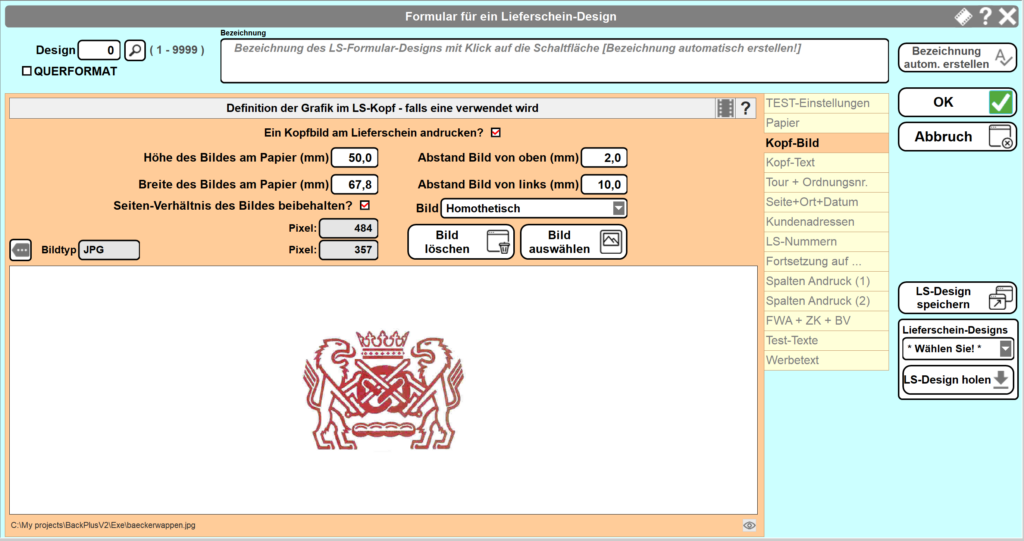
[✔] Ein Kopfbild am Lieferschein andrucken?
Sie können im Kopf des Lieferscheines ein Bild andrucken lassen. Mit Klick in diese CheckBox legen Sie fest, dass da ein Bild sein wird. Wenn Sie kein Bild wollen, dann klicken Sie diese CheckBox eben nicht ….
Als erstes klicken Sie den Button 🔲 [Bild auswählen], um das zu druckende Bild hereinzuholen. Bildtypen .JPG, .PNG, .GIF und einige andere sind zulässig.
Höhe des Bildes am Papier (mm). Sie müssen angeben, wie hoch das Bild am Papier angedruckt werden soll. Das ist unabhängig von den Abmessungen des ausgewählten Bildes!
Breite des Bildes am Papier (mm). Sie müssen angeben, wie breit das Bild am Papier angedruckt werden soll. Das ist unabhängig von den Abmessungen des ausgewählten Bildes!
[✔] Seitenverhältnis des Bildes beibehalten. Um Verzerrungen beim Druck vorzubeugen, klicken Sie diese ChechBox am besten an. Beim Anklicken errechnet das Programm automatisch die passende Breite zur Höhe des Bildes.
Abstand des Bildes von oben (mm). Nun müssen Sie das Bild in den Lieferschein einsetzen. Dieser Abstand versteht sich zuzüglich zur Seitenhöhen-Reduktion von oben!
Abstand des Bildes von links (mm). Dieser Abstand versteht sich zuzüglich zur Seitenbreiten-Reduktion von links!
 Bild-Darstellung. In der ComboBox können Sie zwischen „homothetisch“ (passend in das von Ihnen definierte Rechteck), homothetisch zentriert (falls es nicht passend war, dann eben zentriert mit Abschneiden überflüssiger Ränder) oder mit „fülle das angegebene Rechteck“ (zB wenn die original angegebene Bildgröße zu klein war).
Am unteren Rand der Bild-Darstellung sehen Sie die Adresse des Bildes auf Ihrem PC oder im Netzwerk.